
TERMINAL · BETA
Mở dòng lệnh PC của bạn từ điện thoại — Terminal từ xa (beta)
Terminal từ xa mở dòng lệnh (PowerShell) trên PC của bạn từ ứng dụng Android hoặc trình duyệt web. Chỉ mở terminal chứ không mở toàn bộ màn hình, nên khi ở ngoài bạn vẫn xem được các tác vụ đang chạy trên PC và ra lệnh. Có trong bản cá nhân và bản từ xa, không có trong bản dành cho tiệm net (PC bang).
Khi nào nên dùng
- Xem tiến độ của các AI agent như Claude Code, Codex đang chạy trên PC ở nhà và ra lệnh tiếp theo (cách dùng)
- Kiểm tra xem một tác vụ chạy lâu đã xong chưa
- Khởi động lại một dịch vụ hoặc chương trình đang chạy trên PC
Điều kiện sử dụng (cần tất cả)
- Đăng nhập bằng ví
- PC đó hiển thị là máy của bạn trong 'Danh sách thiết bị' (My List) của cùng ví
- Giấy phép từ xa giống như khi dùng kết nối từ xa (Bảng giá)
- Trong cài đặt DeepLink trên PC, ở mục 'Terminal từ xa', hãy tự bật 'Cho phép terminal từ xa' (ban đầu đang tắt)
Cách bắt đầu
Bước 1 · Cài đặt trên PC và bật cho phép
- Cài DeepLink 1.1.3.54 trở lên trên PC và đăng nhập bằng ví. Tải về · Nếu đang dùng bản cũ, hãy cài lại bản mới nhất.
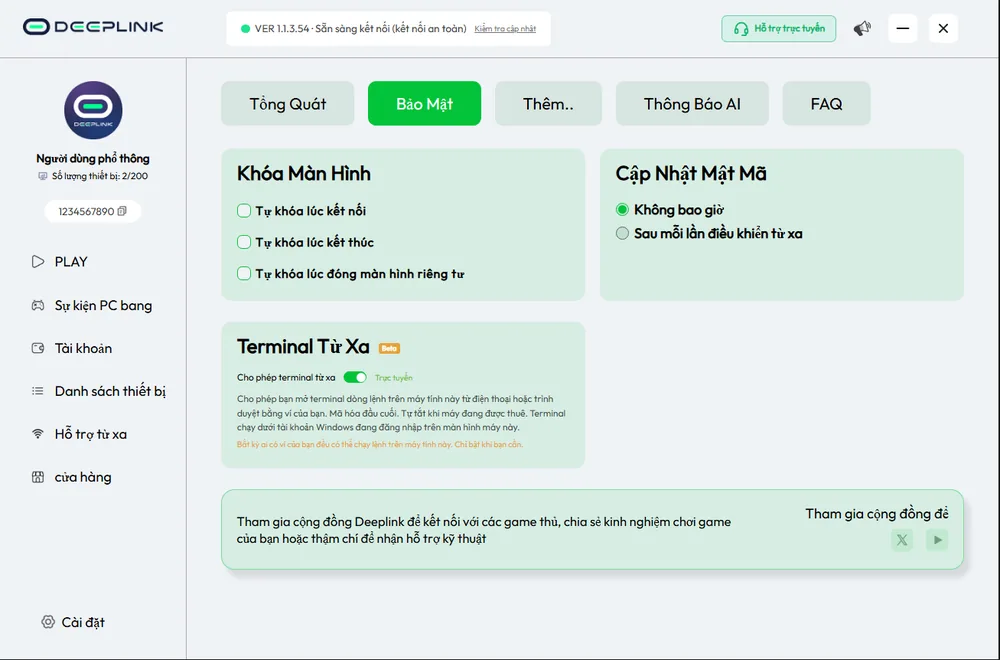
- Vào Cài đặt → Bảo mật → Terminal từ xa và bật 'Cho phép terminal từ xa'. Khi bật, bạn xác nhận lại mật khẩu ví một lần nữa. Khi đã bật, bên cạnh sẽ hiện 'Trực tuyến'.
Bước 2 · Chọn PC của bạn trên điện thoại
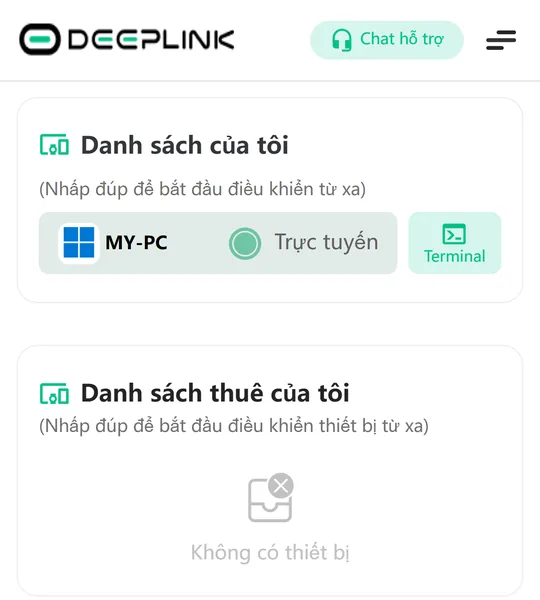
- Trình duyệt web: đăng nhập web.deeplinkgame.com bằng cùng ví → trong 'Danh sách thiết bị' (My List), nhấn [Terminal] bên phải PC của bạn
- Web chỉ dành cho điều khiển từ xa: đăng nhập web.deeplinkai.cloud bằng cùng ví → ở 'Terminal từ xa (beta)' phía dưới màn hình 'Kết nối từ xa', nhấn [Terminal] của PC bạn
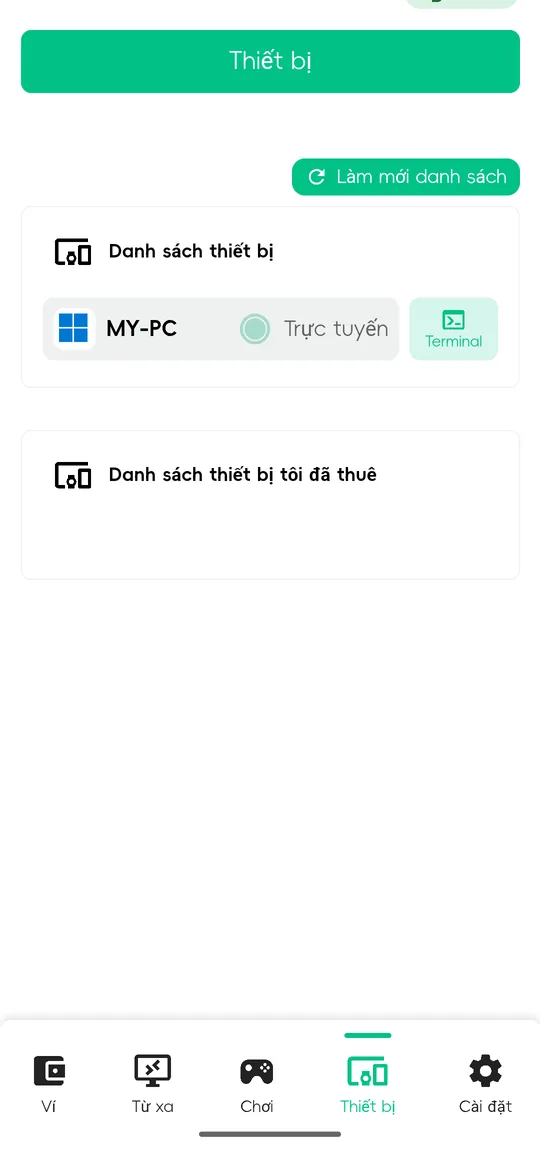
- Ứng dụng Android (1.2.0.33 trở lên): tab 'Thiết bị' ở dưới cùng → [Terminal] bên phải PC của bạn · Ứng dụng có ở mục Tải về.
- Chưa được kiểm thử đầy đủ trên trình duyệt iPhone, iPad (beta).
Bước 3 · Kết nối và chạy lệnh
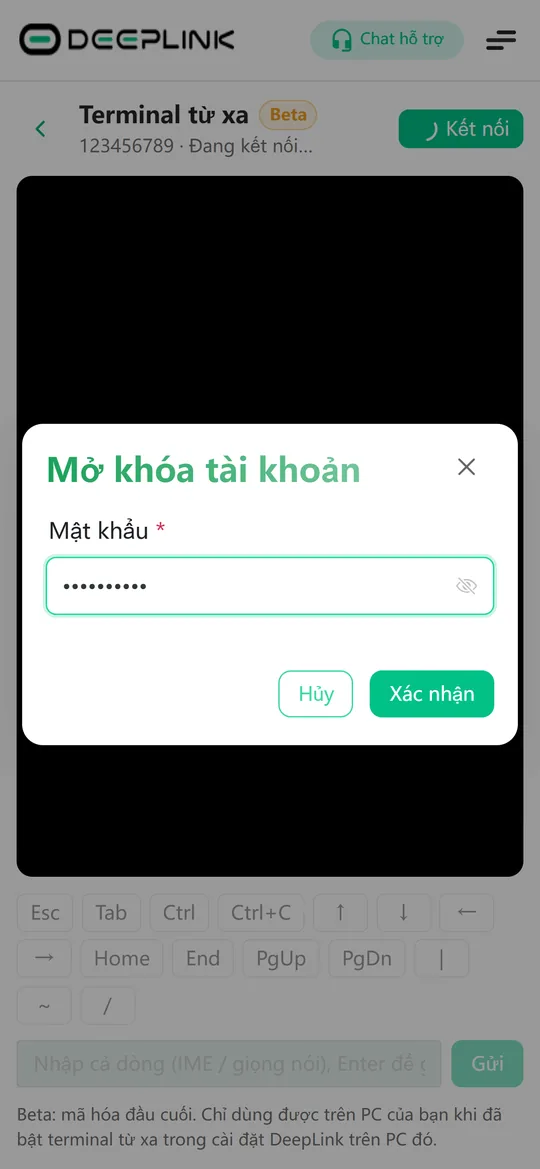
- Nhấn [Kết nối] và nhập mật khẩu ví (tài khoản). Nếu không có giấy phép, kết nối sẽ bị từ chối.
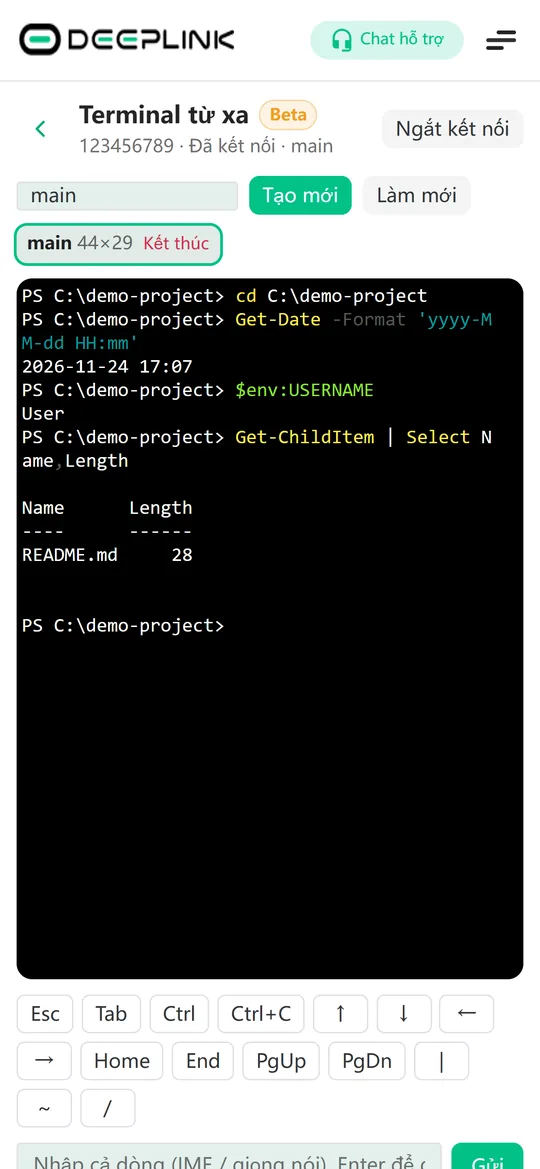
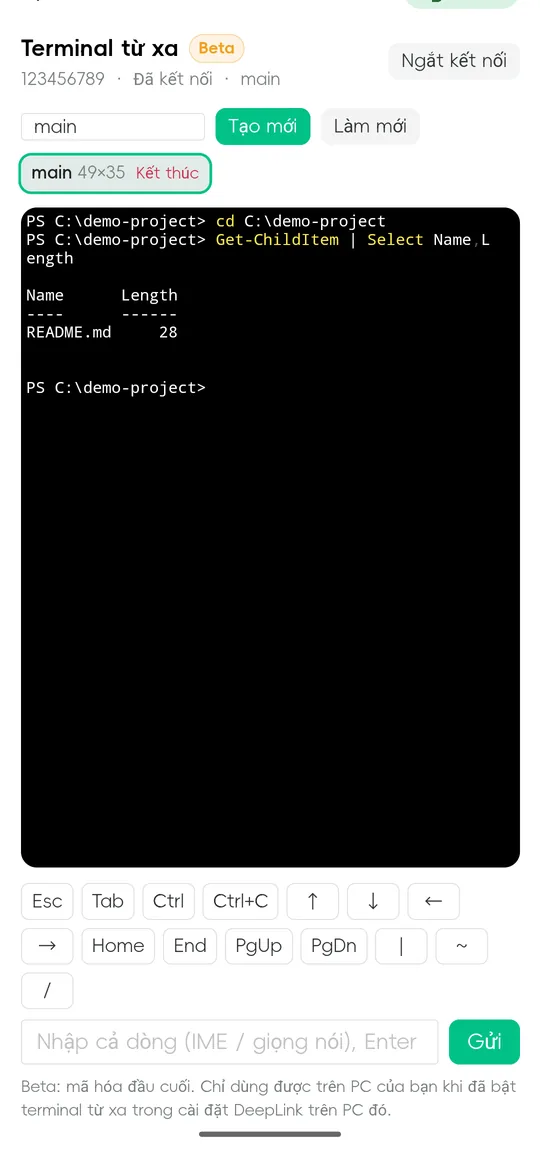
- Khi hiện 'Đã kết nối', hãy nhập lệnh. Bạn có thể dùng thanh phím tắt ở dưới (Esc, Tab, Ctrl, Ctrl+C, phím mũi tên…) và ô nhập một dòng.
- Đặt tên phiên và nhấn [Tạo mới] để mở nhiều phiên; phiên không cần nữa thì đóng bằng [Kết thúc] bên cạnh.
Kết nối máy chủ Linux (beta)
Ngoài PC Windows, bạn có thể cài deeplink-host trên máy chủ Linux (VM đám mây, mini PC…) và kết nối bằng terminal từ xa. Cài đặt chỉ một dòng lệnh, sau đó nhập mã ở 'Danh sách thiết bị' → 'Kết nối máy chủ Linux/Mac (Beta)' trên web. macOS đang được chuẩn bị. Cách cài đặt và kết nối máy chủ Linux
Bảo mật
- Nội dung được mã hóa đầu cuối (ECDH P-256 + AES-256-GCM). Ngay cả máy chủ chuyển tiếp cũng không đọc được.
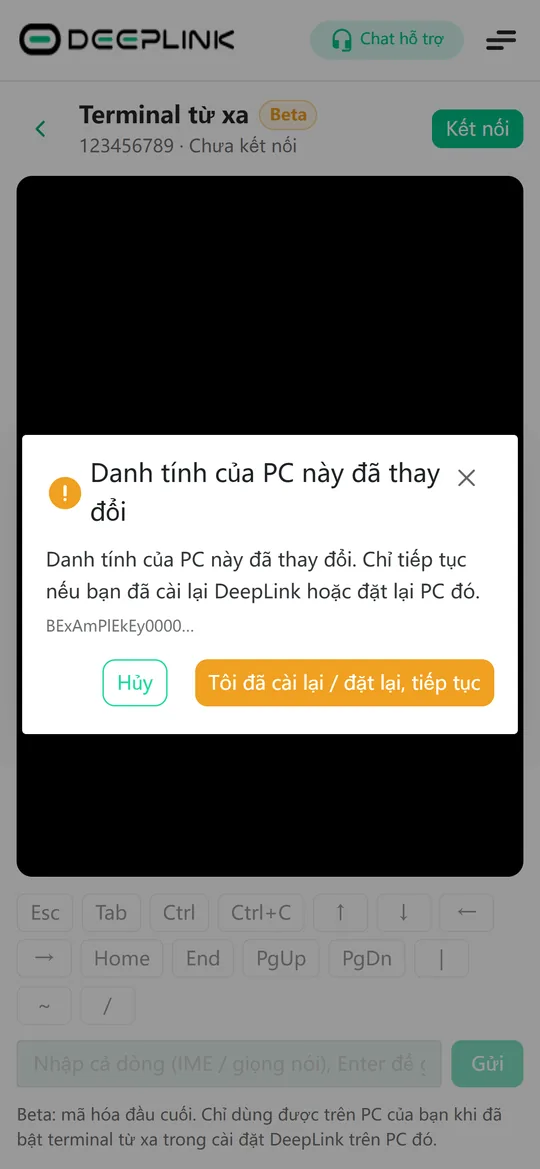
- Khóa định danh của PC được cố định và bạn sẽ được cảnh báo khi nó thay đổi. Nếu bạn không cài lại DeepLink hay đặt lại PC, hãy nhấn Hủy.
- Chỉ kết nối tới PC của chính bạn. Không thể kết nối tới PC của người khác.
- Chạy dưới tài khoản Windows đang đăng nhập trên PC, không phải quyền quản trị viên hay SYSTEM.
- Mọi phiên đang mở sẽ kết thúc ngay khi PC được cho thuê, khi tắt cài đặt cho phép, khi đổi ví hoặc khi đăng xuất.
Dễ dùng trên điện thoại
- Thanh phím tắt có Esc, Tab, Ctrl, phím mũi tên…
- Ô nhập một dòng dùng được bộ gõ và nhập bằng giọng nói
- Khi điện thoại mất kết nối, phiên trên PC vẫn được giữ; khi kết nối lại bạn quay về đúng phiên đó và thấy kết quả trước đó. Phiên tự kết thúc sau 24 giờ không có kết quả xuất ra và không có kết nối
- Bạn có thể mở nhiều phiên, tối đa 4 kết nối cùng lúc tới một PC
Câu hỏi thường gặp
Tôi có thể kết nối tới PC của người khác không?
Không. Bạn chỉ kết nối được tới PC của chính mình: đăng nhập bằng ví, PC đó nằm trong danh sách thiết bị của bạn và bạn đã tự bật 'Cho phép terminal từ xa' trong cài đặt của PC đó.
Nó có chạy với quyền quản trị viên không?
Không. Nó chạy dưới tài khoản Windows đang đăng nhập trên PC, không phải quyền quản trị viên hay SYSTEM.
Nếu mất kết nối, công việc có dừng lại không?
Không. Khi điện thoại mất kết nối, phiên trên PC vẫn được giữ; khi kết nối lại, bạn quay về đúng phiên đó và xem được kết quả trong thời gian vắng mặt. Phiên tự kết thúc sau 24 giờ không có kết quả xuất ra và không có kết nối, và cũng kết thúc khi khởi động lại PC hoặc dịch vụ DeepLink. Bạn có thể mở nhiều phiên cùng lúc.
Có ai ở giữa xem được nội dung không?
Nội dung được mã hóa đầu cuối (ECDH P-256 + AES-256-GCM), ngay cả máy chủ chuyển tiếp cũng không đọc được. Khóa định danh của PC được cố định và bạn sẽ được cảnh báo nếu nó thay đổi.
Nếu PC của tôi đang cho người khác thuê thì sao?
Mọi phiên đang mở sẽ kết thúc ngay khi PC được cho thuê, khi tắt cài đặt cho phép, khi đổi ví hoặc khi đăng xuất.
Terminal từ xa là tính năng beta. Tính năng và điều kiện có thể thay đổi.
Góp ý cho bản beta
Nếu có điểm bất tiện hoặc tính năng bạn muốn có, hãy cho chúng tôi biết qua bộ phận hỗ trợ. Góp ý của bạn sẽ được dùng để cải thiện tính năng.