TERMINAL · BETA
휴대폰으로 내 PC 명령줄 열기 — 원격 터미널 (베타)
원격 터미널은 안드로이드 앱이나 웹 브라우저에서 내 PC의 명령줄(PowerShell)을 여는 기능입니다. 화면 전체를 띄우지 않고 터미널만 열어, 밖에서 PC에 돌려 둔 작업을 확인하고 명령을 내릴 수 있습니다. 개인용 · 원격 버전에서 쓸 수 있고, PC방용 버전에는 없습니다.
이럴 때 씁니다
- 집 PC에서 돌려 둔 Claude Code · Codex 같은 AI 에이전트의 진행 상황을 보고, 다음 명령을 내릴 때 (활용 방법)
- 오래 걸리는 작업이 끝났는지 확인할 때
- PC에서 돌아가는 서비스나 프로그램을 다시 시작할 때
쓰기 위한 조건 (모두 필요)
- 지갑으로 로그인
- 그 PC가 같은 지갑의 '장비 목록'(My List)에 내 컴퓨터로 보일 것
- 원격 연결에 쓰는 것과 같은 원격 라이선스 (요금)
- PC의 DeepLink 설정에서 '원격 터미널' 항목의 '원격 터미널 허용'을 직접 켤 것 (처음에는 꺼져 있습니다)
시작 방법
1단계 · PC에서 설치하고 허용 켜기
- PC에 DeepLink 1.1.3.54 이상을 설치하고 지갑으로 로그인합니다. 다운로드 · 이전 버전을 쓰고 있다면 최신 버전을 다시 설치하세요.
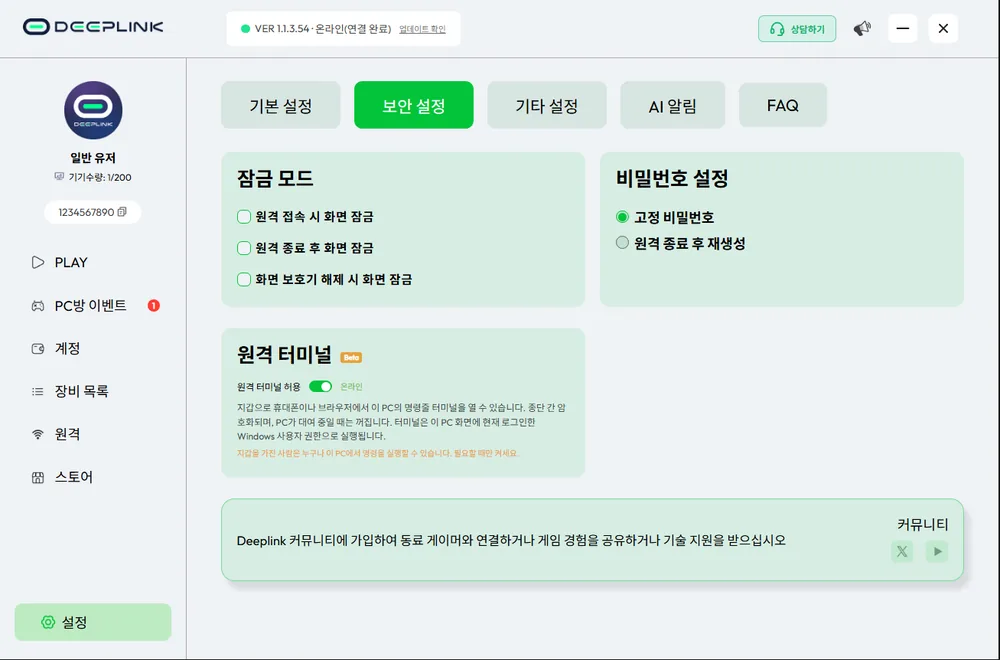
- 설정 → 보안 설정 → 원격 터미널에서 '원격 터미널 허용'을 켭니다. 켤 때 지갑 비밀번호를 한 번 더 확인합니다. 켜져 있으면 옆에 '온라인'이 표시됩니다.
2단계 · 휴대폰에서 내 PC 고르기
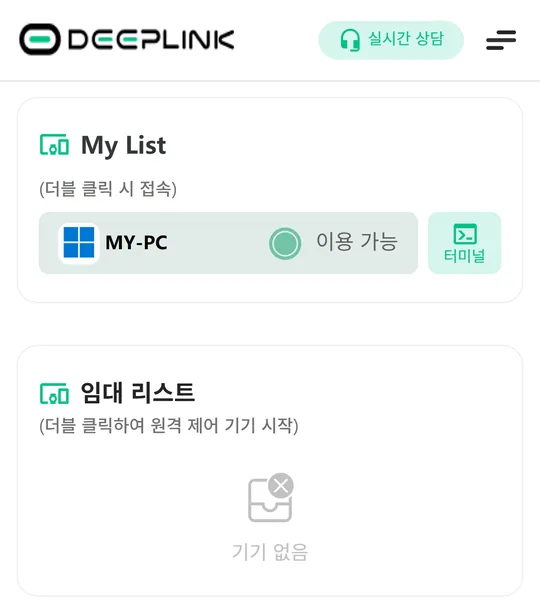
- 웹 브라우저: web.deeplinkgame.com 에 같은 지갑으로 로그인 → '장비 목록'의 My List에서 내 PC 오른쪽 [터미널]
- 원격 전용 웹: web.deeplinkai.cloud 에 같은 지갑으로 로그인 → '원격' 화면 아래 '원격 터미널 (베타)'에서 내 PC의 [터미널]
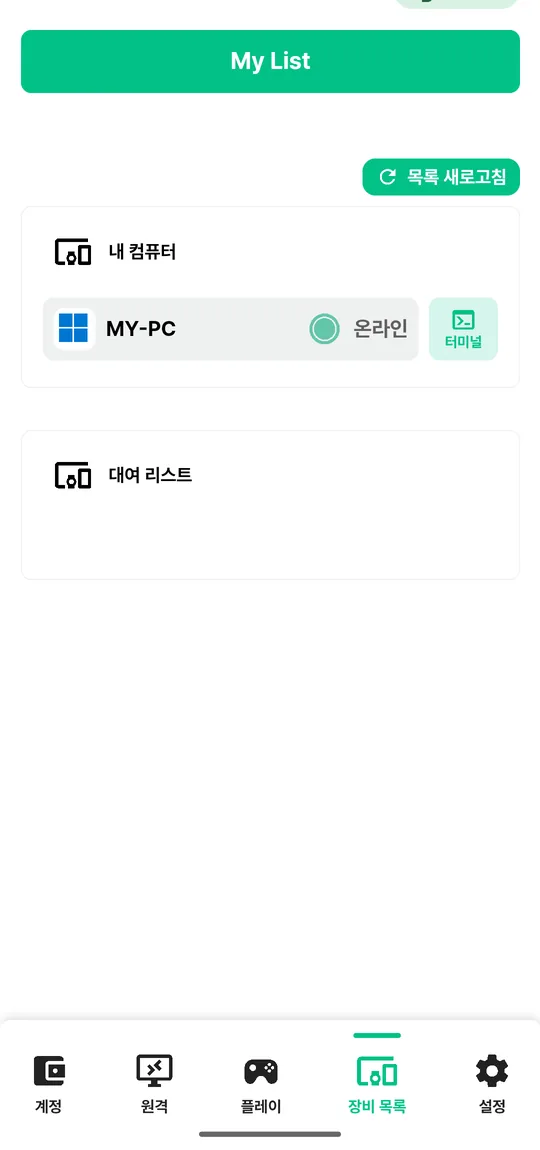
- 안드로이드 앱(1.2.0.33 이상): 앱 아래쪽 '장비 목록' → '내 컴퓨터'에서 내 PC 오른쪽 [터미널] · 앱은 다운로드에서 받을 수 있습니다
- 아이폰 · 아이패드 브라우저에서는 아직 충분히 테스트하지 않았습니다(베타).
3단계 · 연결하고 명령 내리기
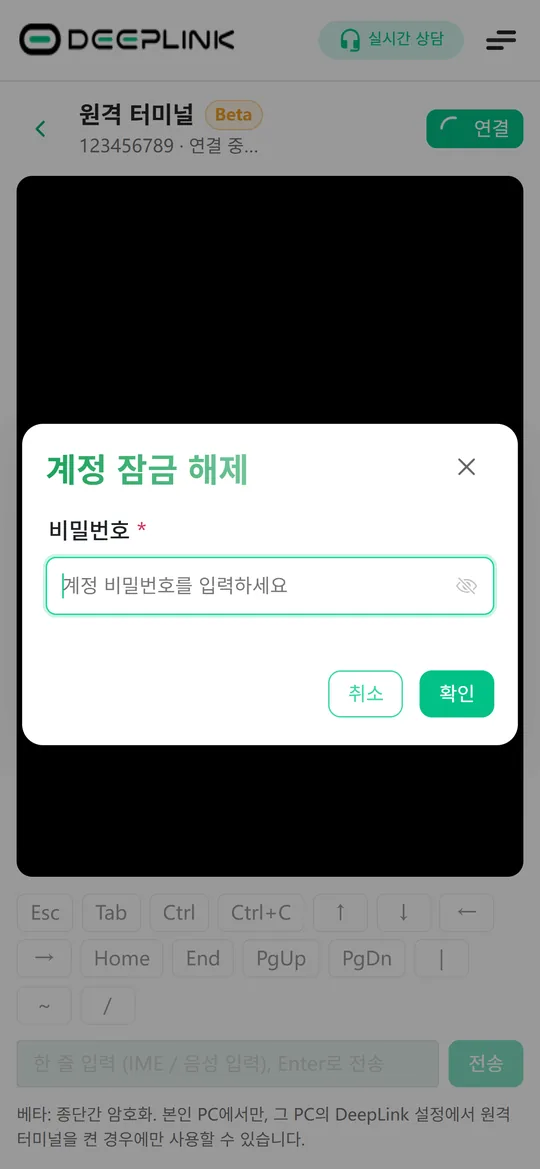
- [연결]을 누르고 지갑(계정) 비밀번호를 입력합니다. 라이선스가 없으면 연결이 거부됩니다.
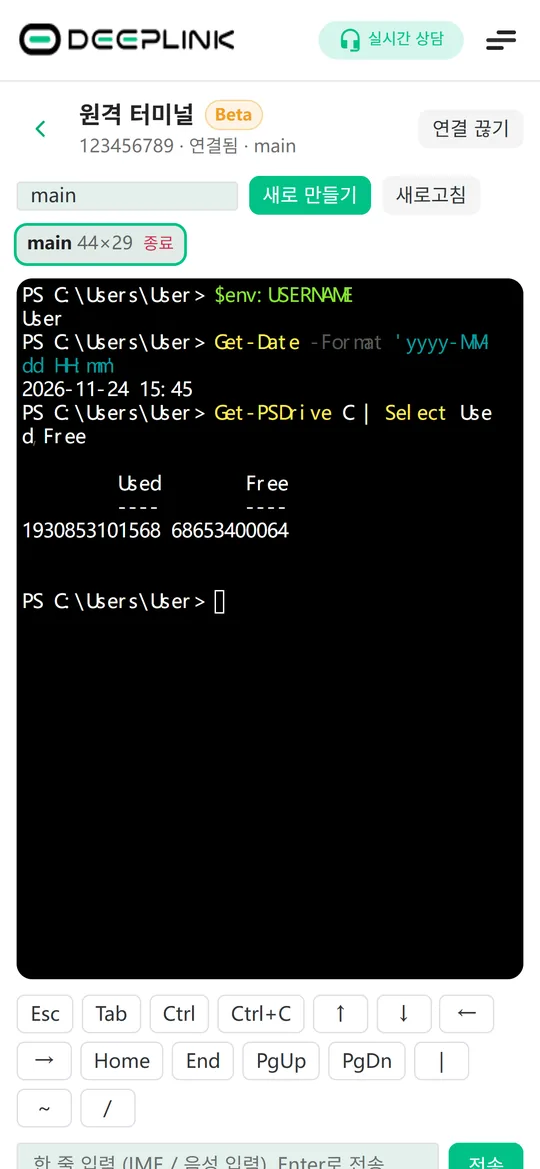
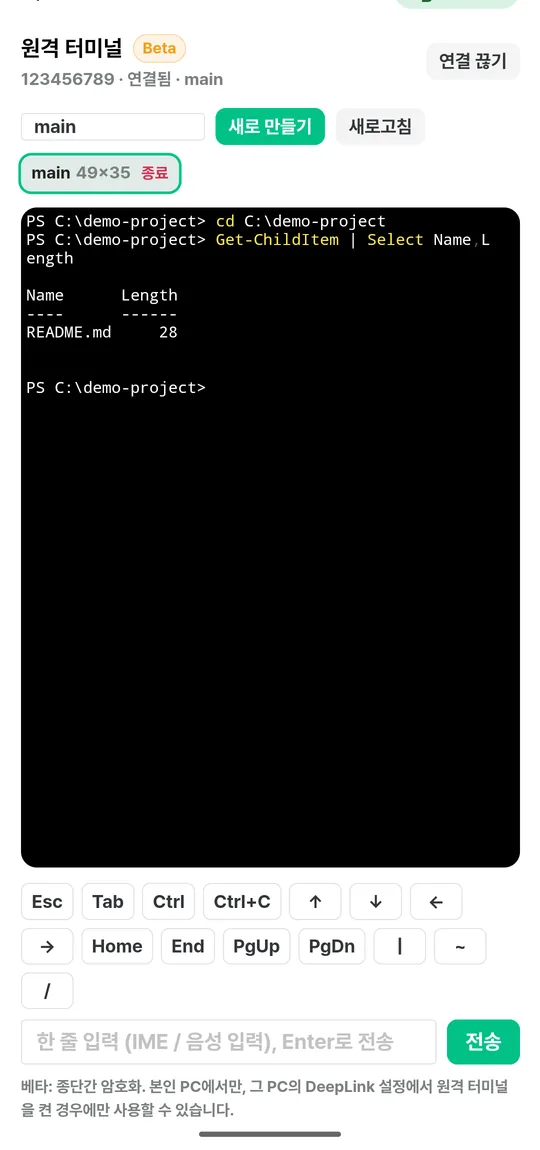
- '연결됨'이 표시되면 명령을 입력합니다. 화면 아래 단축키 바(Esc · Tab · Ctrl · Ctrl+C · 방향키 등)와 한 줄 입력창을 쓸 수 있습니다.
- 세션 이름을 정해 [새로 만들기]로 여러 세션을 열고, 필요 없으면 세션 옆 [종료]로 닫습니다.
Linux 서버에 연결하기 (베타)
Windows PC뿐 아니라 Linux 서버(클라우드 VM, 미니 PC 등)에도 deeplink-host를 설치해 원격 터미널로 접속할 수 있습니다. 설치는 한 줄이고, 웹의 '장비 목록' → 'Linux/Mac 서버 연결 (Beta)'에서 코드를 입력해 연결합니다. macOS는 준비 중입니다. Linux 서버 설치와 연결 방법
보안
- 내용은 종단간 암호화(ECDH P-256 + AES-256-GCM)됩니다. 중계 서버도 내용을 볼 수 없습니다.
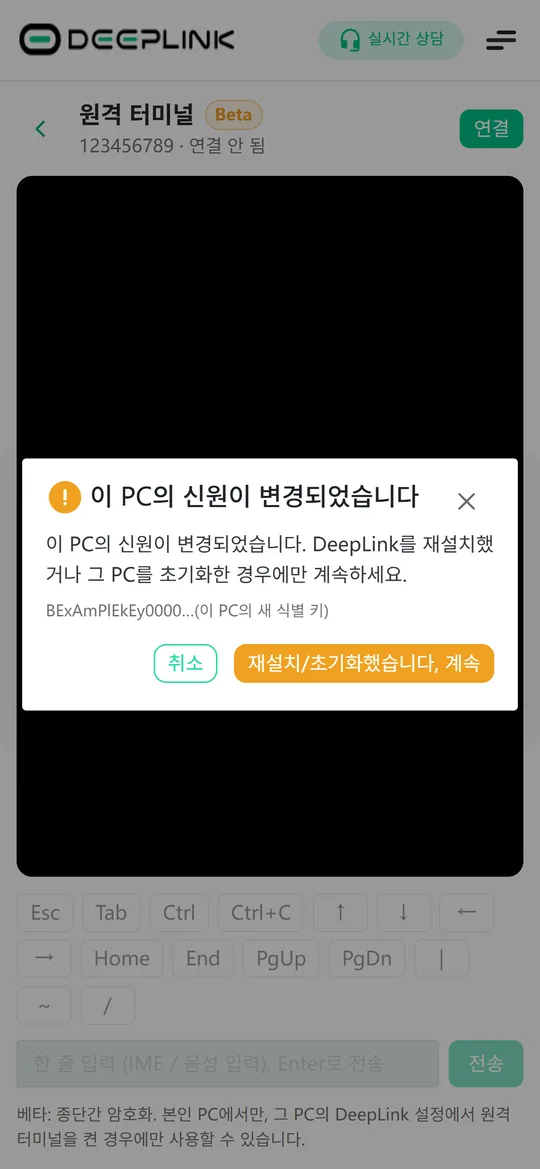
- PC의 신원 키가 고정되어 있어, 키가 바뀌면 알려 줍니다. DeepLink를 다시 설치했거나 PC를 초기화한 경우가 아니라면 [취소]를 누르세요.
- 내 PC에만 연결됩니다. 다른 사람의 PC에는 접속할 수 없습니다.
- PC에 로그인한 Windows 사용자 권한으로 실행됩니다. 관리자나 SYSTEM 권한이 아닙니다.
- PC가 임대되거나, 허용 설정을 끄거나, 지갑을 바꾸거나, 로그아웃하면 열려 있던 세션이 모두 바로 종료됩니다.
휴대폰에서 편하게
- Esc · Tab · Ctrl · 방향키 등이 있는 단축키 바
- 한 줄 입력창에서 한국어 입력기와 음성 입력을 쓸 수 있습니다
- 휴대폰 연결이 끊겨도 PC의 세션은 유지되고, 다시 접속하면 같은 세션에 이어서 붙어 이전 출력도 보입니다. 24시간 동안 출력과 연결이 모두 없으면 자동으로 종료됩니다
- 여러 세션을 열 수 있고, PC 한 대에 동시에 최대 4개까지 연결할 수 있습니다
자주 묻는 질문
다른 사람의 PC에도 접속할 수 있나요?
아니요. 지갑으로 로그인하고, 그 PC가 내 기기 목록에 연결되어 있고, PC 설정에서 '원격 터미널 허용'을 직접 켠 내 PC에만 접속할 수 있습니다.
관리자 권한으로 실행되나요?
아니요. PC에 지금 로그인해 있는 Windows 사용자 권한으로 실행됩니다. 관리자나 SYSTEM 권한이 아닙니다.
연결이 끊기면 작업도 멈추나요?
멈추지 않습니다. 휴대폰 연결이 끊겨도 PC의 세션은 유지되고, 다시 접속하면 같은 세션에 이어서 붙어 그동안의 출력도 볼 수 있습니다. 24시간 동안 출력과 연결이 모두 없으면 자동으로 종료되며, PC나 DeepLink 서비스를 다시 시작해도 종료됩니다. 여러 세션을 동시에 열 수도 있습니다.
중간에서 내용을 볼 수 있나요?
내용은 종단간 암호화(ECDH P-256 + AES-256-GCM)되어 중계 서버도 볼 수 없습니다. PC의 신원 키가 고정되어 있어 키가 바뀌면 알려 줍니다.
PC를 다른 사람에게 빌려주는 중이면 어떻게 되나요?
PC가 임대되거나, 허용 설정을 끄거나, 지갑을 바꾸거나, 로그아웃하면 열려 있던 세션이 모두 바로 종료됩니다.
원격 터미널은 베타 기능입니다. 기능과 조건은 바뀔 수 있습니다.
베타 의견 보내기
써 보면서 불편했던 점이나 있었으면 하는 기능을 고객센터로 알려 주세요. 보내 주신 의견은 기능 개선에 참고합니다.