TERMINAL · BETA
スマホから自分のPCのコマンドラインを開く — リモートターミナル(ベータ)
リモートターミナルは、AndroidアプリやWebブラウザから自分のPCのコマンドライン(PowerShell)を開く機能です。画面全体ではなくターミナルだけを開くので、外出先からPCで動かしている作業を確認し、指示を出せます。個人版・リモート版で使え、ネットカフェ(PC房)版にはありません。
こんなときに使います
- 自宅PCで動かしているClaude Code・CodexなどのAIエージェントの進み具合を見て、次の指示を出すとき (使い方)
- 時間のかかる作業が終わったか確認するとき
- PCで動いているサービスやプログラムを再起動するとき
利用条件(すべて必要)
- ウォレットでログイン
- そのPCが同じウォレットの「デバイス一覧」(My List)に自分のPCとして表示されていること
- リモート接続に使うものと同じリモートライセンス (料金)
- PCのDeepLink設定で「リモートターミナル」の「リモートターミナルを許可」を自分でオンにすること(最初はオフです)
始め方
ステップ1 · PCにインストールして許可をオン
- PCにDeepLink 1.1.3.54以降をインストールし、ウォレットでログインします。 ダウンロード · 古いバージョンをお使いなら、最新版をインストールし直してください。
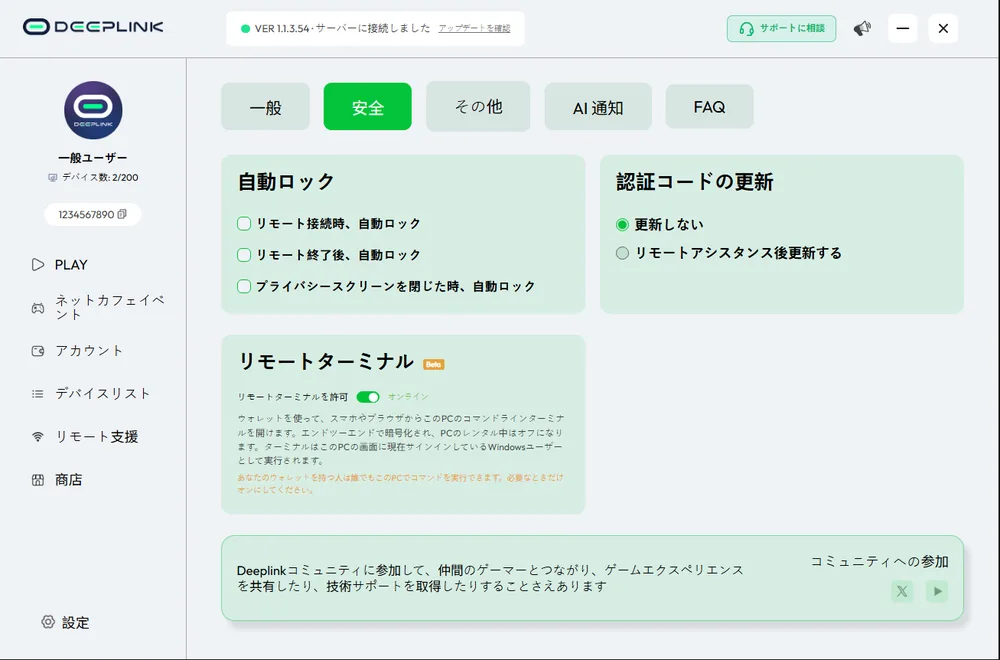
- 設定 → 安全 → リモートターミナルで「リモートターミナルを許可」をオンにします。 オンにするときにウォレットのパスワードをもう一度確認します。オンになっていると横に「オンライン」と表示されます。
ステップ2 · スマホで自分のPCを選ぶ
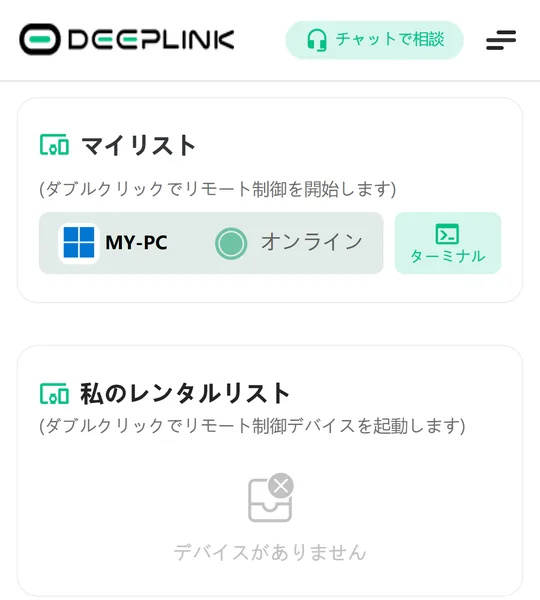
- Webブラウザ: web.deeplinkgame.com に同じウォレットでログイン →「デバイス一覧」のMy Listで自分のPCの右にある[ターミナル]
- リモート専用Web: web.deeplinkai.cloud に同じウォレットでログイン →「リモート接続」画面の下の「リモートターミナル(ベータ)」で自分のPCの[ターミナル]
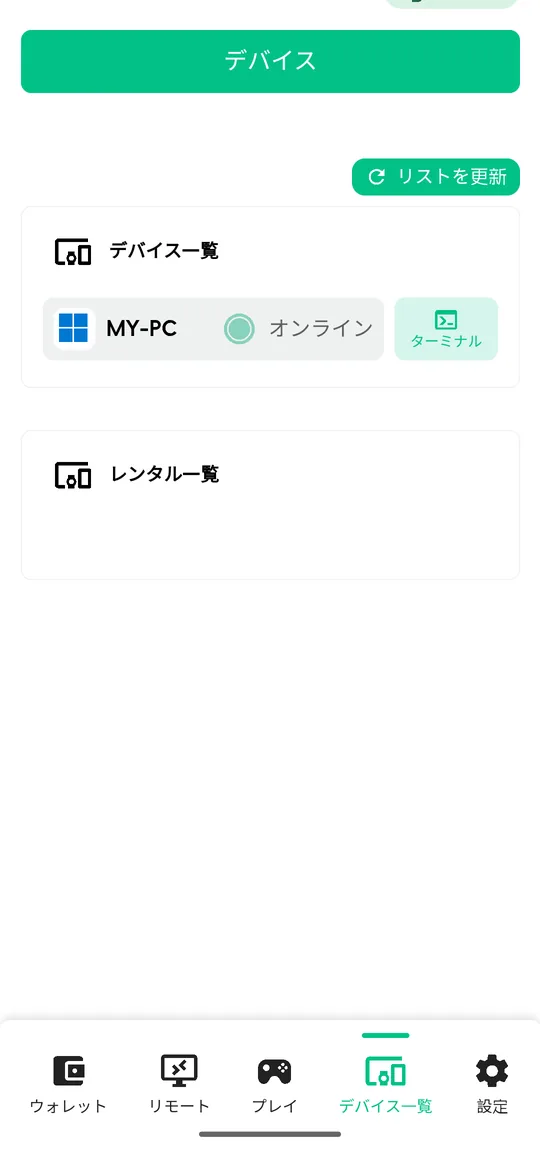
- Androidアプリ(1.2.0.33以降): アプリ下部の「デバイス一覧」→ 自分のPCの右にある[ターミナル]· アプリはダウンロードから入手できます
- iPhone・iPadのブラウザではまだ十分にテストしていません(ベータ)。
ステップ3 · 接続してコマンドを実行
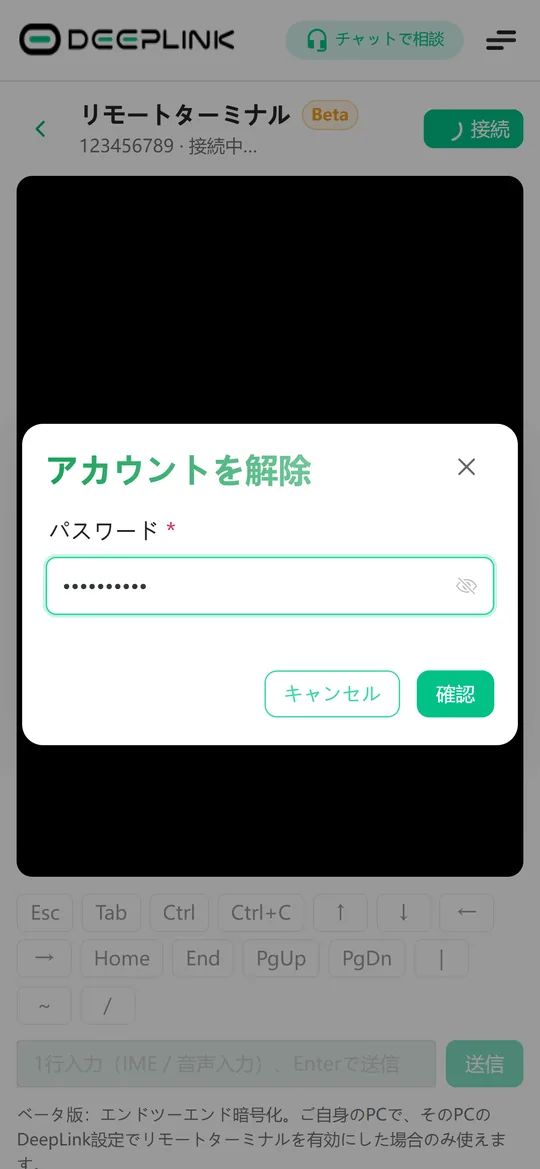
- [接続]を押し、ウォレット(アカウント)のパスワードを入力します。 ライセンスがない場合、接続は拒否されます。
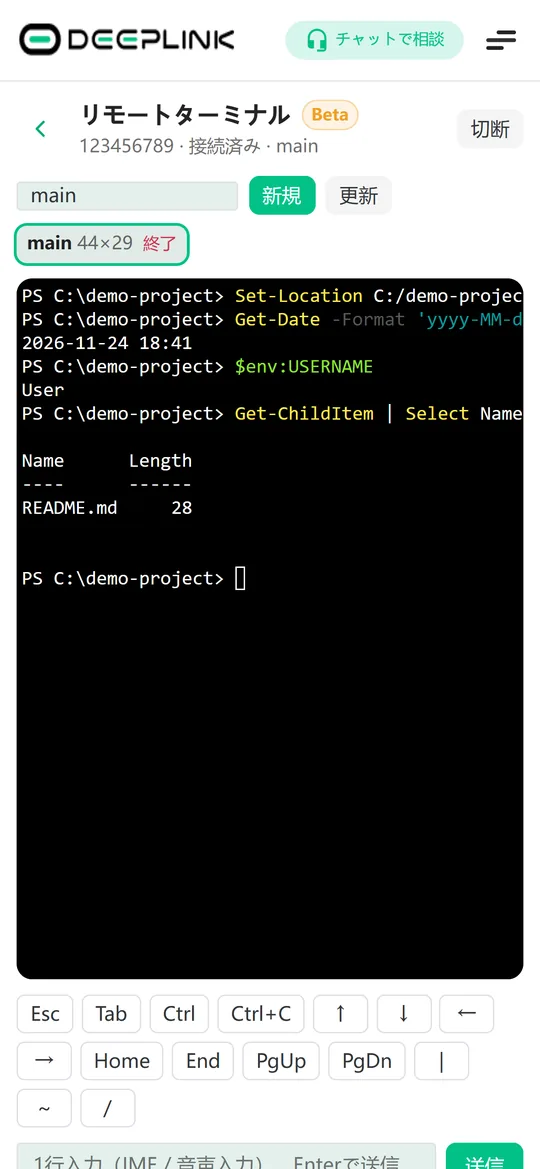
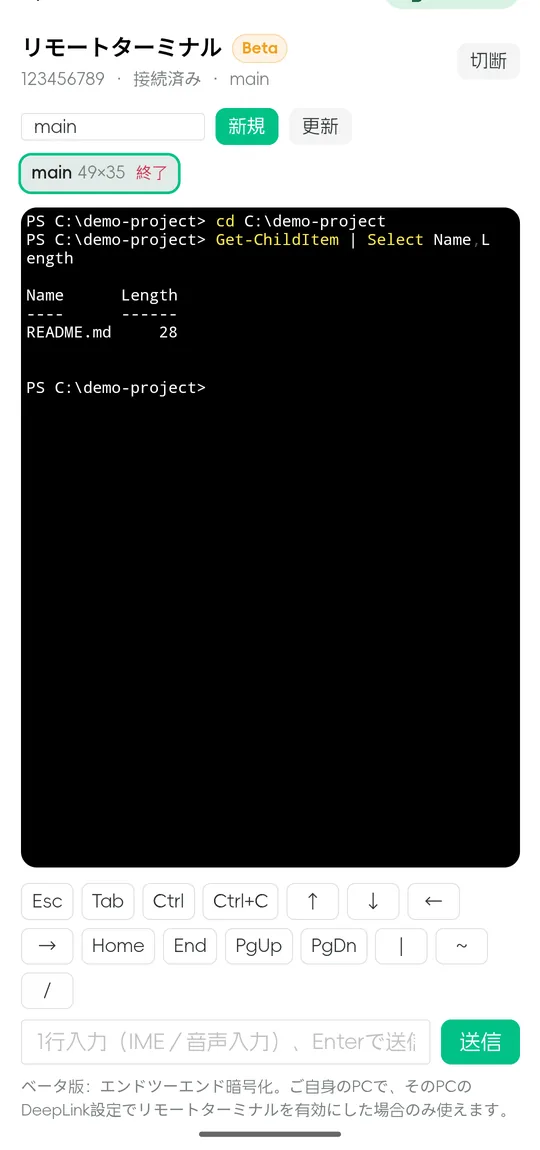
- 「接続済み」と表示されたらコマンドを入力します。 画面下部のショートカットバー(Esc・Tab・Ctrl・Ctrl+C・矢印キーなど)と1行入力欄が使えます。
- セッション名を決めて[新規]で複数のセッションを開き、不要になったらセッションの横の[終了]で閉じます。
Linux サーバーに接続する(ベータ)
Windows PC だけでなく、Linux サーバー(クラウド VM、ミニ PC など)にもdeeplink-hostをインストールして、リモートターミナルで接続できます。インストールは 1 行で、Web の「デバイス一覧」→「Linux/Mac サーバー接続(Beta)」でコードを入力して接続します。macOS は準備中です。 Linux サーバーのインストールと接続方法
セキュリティ
- 内容はエンドツーエンドで暗号化(ECDH P-256 + AES-256-GCM)されます。中継サーバーも内容を見られません。
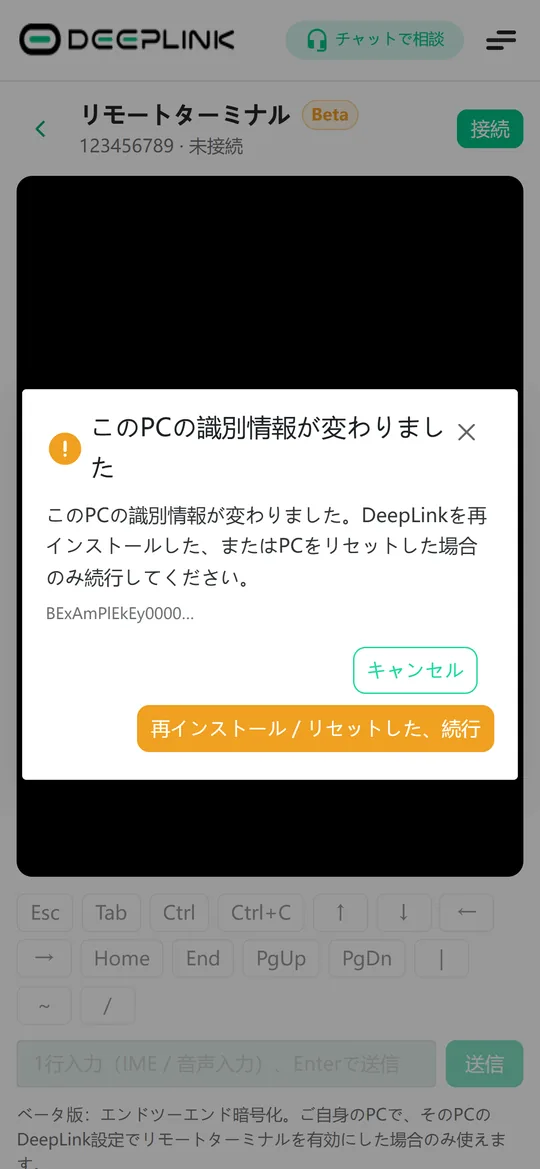
- PCの識別キーは固定されていて、変わるとお知らせします。DeepLinkを再インストールした、またはPCをリセットした場合でなければ[キャンセル]を押してください。
- 自分のPCにだけ接続します。他人のPCには接続できません。
- PCにサインインしているWindowsユーザーの権限で実行されます。管理者やSYSTEMの権限ではありません。
- PCがレンタルされたとき、許可設定をオフにしたとき、ウォレットを変更したとき、またはログアウトしたときは、開いていたセッションがすべてすぐに終了します。
スマホで使いやすく
- Esc・Tab・Ctrl・矢印キーなどのショートカットバー
- 1行入力欄ではIME(日本語入力)や音声入力が使えます
- スマホの接続が切れてもPCのセッションは維持され、再接続すると同じセッションに戻って以前の出力も見られます。24時間、出力も接続もない場合は自動で終了します
- 複数のセッションを開け、PC1台に同時に最大4つまで接続できます
よくある質問
他人のPCにも接続できますか?
いいえ。ウォレットでログインし、そのPCが自分のデバイス一覧に登録されていて、PCの設定で「リモートターミナルを許可」を自分でオンにした自分のPCにだけ接続できます。
管理者権限で実行されますか?
いいえ。PCに現在サインインしているWindowsユーザーの権限で実行されます。管理者やSYSTEMの権限ではありません。
接続が切れると作業も止まりますか?
止まりません。スマホの接続が切れてもPCのセッションは維持され、再接続すると同じセッションに戻り、その間の出力も確認できます。24時間、出力も接続もない場合は自動で終了し、PCやDeepLinkサービスを再起動した場合も終了します。複数のセッションを同時に開くこともできます。
途中で内容を見られることはありますか?
内容はエンドツーエンドで暗号化(ECDH P-256 + AES-256-GCM)され、中継サーバーも見ることができません。PCの識別キーは固定されており、変わった場合はお知らせします。
PCを他の人に貸している間はどうなりますか?
PCがレンタルされたとき、許可設定をオフにしたとき、ウォレットを変更したとき、またはログアウトしたときは、開いていたセッションがすべてすぐに終了します。
リモートターミナルはベータ機能です。機能や条件は変わることがあります。
ベータ版へのご意見
使ってみて不便だった点や欲しい機能があれば、お問い合わせからお知らせください。いただいたご意見は機能の改善に役立てます。