TERMINAL · AI AGENTS
AIコーディングツールをスマホで管理する — リモートターミナルの使い方
Claude Code・Codex・Gemini CLIなどのAIコーディングツールは、PCのコマンドラインで長時間動き、ときどき確認や次の指示を待ちます。DeepLinkのリモートターミナル(ベータ)を使えば、PCの画面全体を映さなくても、外出先からスマホでそのターミナルを開き、進み具合を見てすぐに入力できます。
使い方
- PCで準備: 使いたいAIコーディングツールをPCにインストールしてログインしておきます。DeepLink(1.1.3.54以降)で「リモートターミナルを許可」をオンにします。設定方法はリモートターミナルの案内に画面付きで載っています。
- スマホでセッションを開く: Web(web.deeplinkgame.com の「デバイス一覧」、または web.deeplinkai.cloud の「リモート接続」画面)やAndroidアプリの「デバイス一覧」で自分のPCの[ターミナル]→[接続]。セッション名を決めておくと(例:プロジェクト名)、あとで同じセッションに戻りやすくなります。
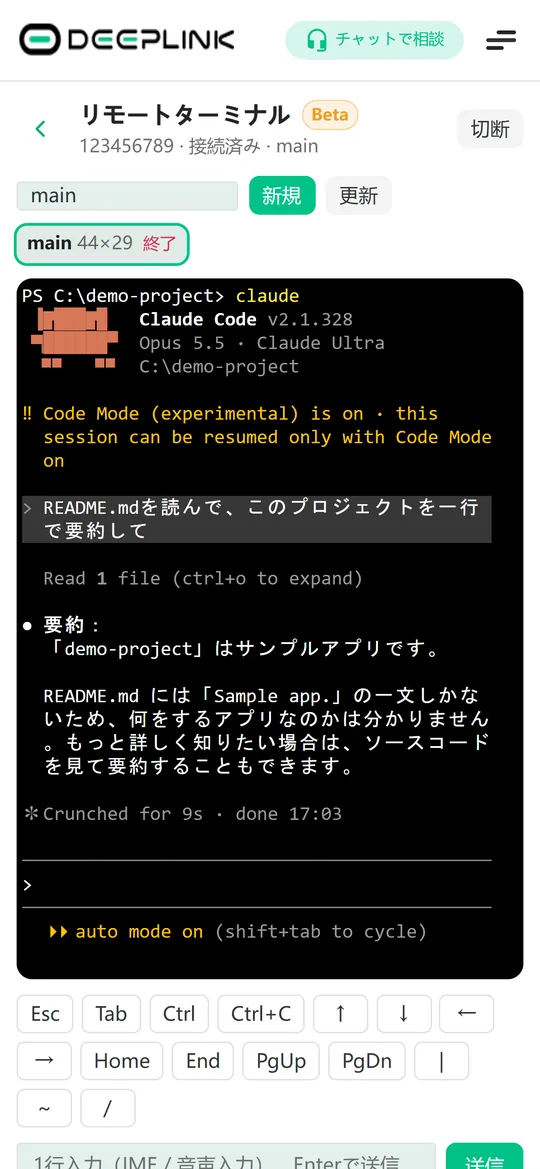
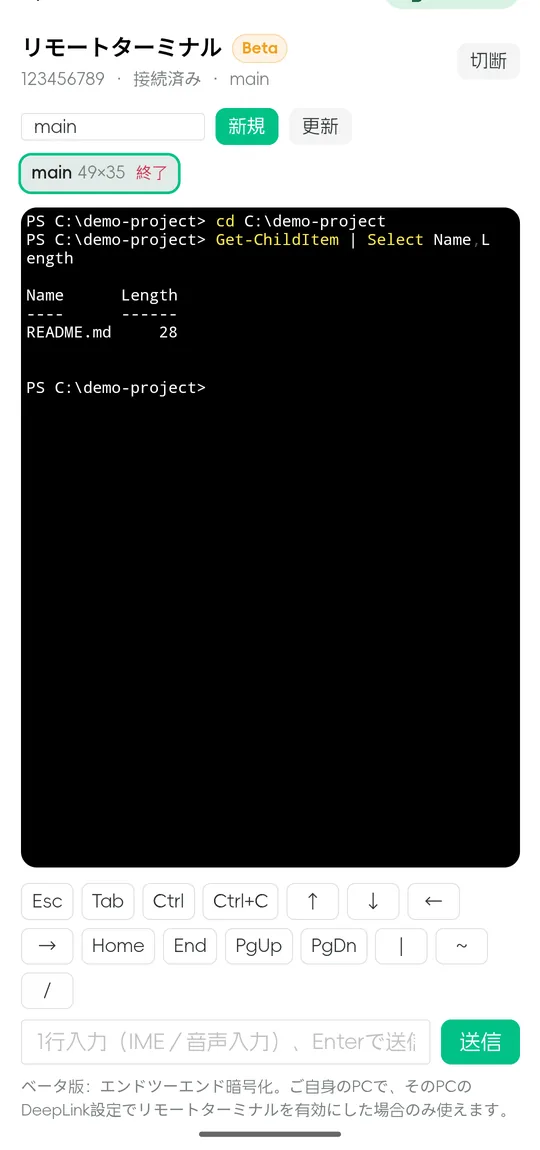
- 作業フォルダに移動してツールを起動:
cdでプロジェクトフォルダに移動し、いつも通りAIツールを起動して指示を入力します。 - スマホを閉じても大丈夫: スマホの接続が切れても、PCのセッションとAIツールは動き続けます。再接続すると同じセッションに戻り、その間の出力を確認できます。
スマホで入力するときに便利なもの
- 画面下部のショートカットバー:Esc・Tab・Ctrl・Ctrl+C・矢印キー・Home・End・PgUp・PgDnなど。AIツールの選択肢を矢印キーで選んだり、Esc・Ctrl+Cで止めたりするときに使います。
- 1行入力欄:IME(日本語入力)や音声入力が使え、Enterで送信します。長い指示を声で入力するときに便利です。
- 複数のセッション:プロジェクトごとに別のセッションを開けます。PC1台に同時に最大4つまで接続できます。
注意点
- ターミナルとその中のAIツールは、PCにサインインしているWindowsユーザーの権限で実行されます。AIツールにファイル変更やコマンド実行を許可するかどうかは各ツールの設定で決まるので、そのツールの権限設定を確認してから使ってください。
- ウォレットを持つ人は誰でもこのPCでコマンドを実行できます。ウォレットのパスワードをしっかり管理し、必要なときだけ「リモートターミナルを許可」をオンにしてください。
- PCがレンタルされたとき、許可設定をオフにしたとき、ウォレットを変更したとき、またはログアウトしたときは、開いていたセッションがすべてすぐに終了します。24時間、出力も接続もない場合も自動で終了します。
- リモートライセンスが必要です(料金)。ネットカフェ(PC房)版では使えません。
よくある質問
どのAIコーディングツールが使えますか?
リモートターミナルはPCのPowerShellをそのまま開く機能なので、PCにインストールしたコマンドラインツールを実行できます。このページの画面例はClaude Codeです。各ツールのインストールとログインはPCで事前に済ませておいてください。
スマホの接続が切れるとAIの作業も止まりますか?
止まりません。スマホの接続が切れてもPCのセッションは維持され、再接続すると同じセッションに戻り、その間の出力も確認できます。24時間、出力も接続もない場合は自動で終了し、PCやDeepLinkサービスを再起動した場合も終了します。
AIツールは管理者権限で実行されますか?
いいえ。リモートターミナルはPCに現在サインインしているWindowsユーザーの権限で実行されるため、その中で起動したツールも同じ権限で実行されます。
リモートターミナルはベータ機能です。機能や条件は変わることがあります。Claude Code、Codex、Gemini CLIは各社の製品であり、DeepLinkとの提携関係はありません。
ベータ版へのご意見
使ってみて不便だった点や欲しい機能があれば、お問い合わせからお知らせください。いただいたご意見は機能の改善に役立てます。