TERMINAL · AI AGENTS
AI 코딩 도구를 휴대폰으로 관리하기 — 원격 터미널 활용
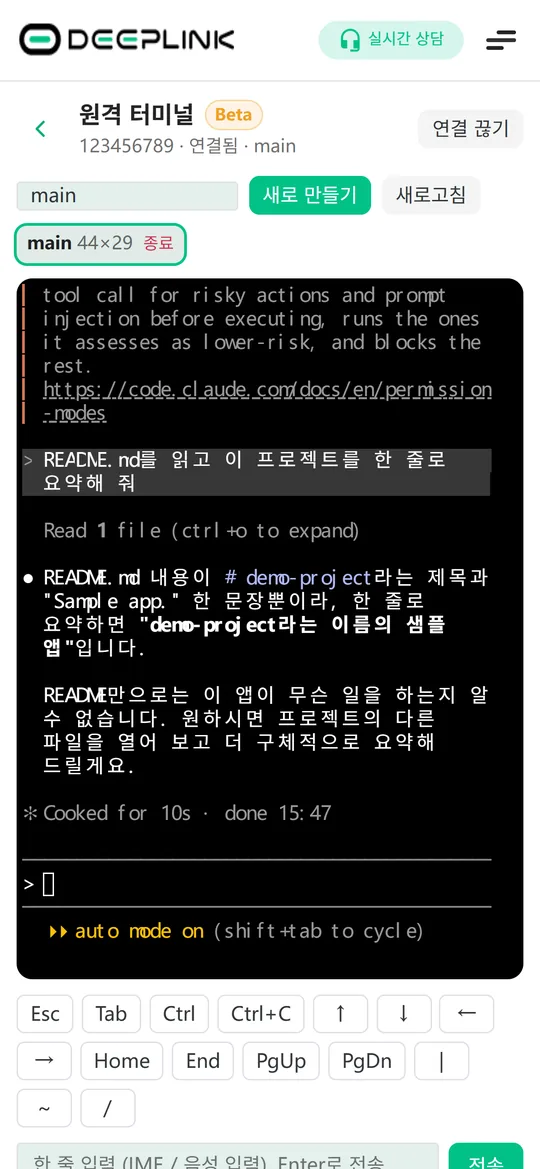
Claude Code · Codex · Gemini CLI 같은 AI 코딩 도구는 PC의 명령줄에서 오래 돌아가며 중간중간 확인이나 다음 지시를 기다립니다. DeepLink 원격 터미널(베타)을 쓰면 PC 화면 전체를 띄우지 않고도 밖에서 휴대폰으로 그 터미널을 열어 진행 상황을 보고 바로 입력할 수 있습니다.
이렇게 씁니다
- PC에서 준비: 쓰려는 AI 코딩 도구를 PC에 설치하고 로그인해 둡니다. DeepLink(1.1.3.54 이상)에서 '원격 터미널 허용'을 켭니다. 설정 방법은 원격 터미널 안내에 화면과 함께 있습니다.
- 휴대폰에서 세션 열기: 웹(web.deeplinkgame.com '장비 목록' 또는 web.deeplinkai.cloud '원격' 화면)이나 안드로이드 앱의 '장비 목록'에서 내 PC의 [터미널] → [연결]. 세션 이름을 정해 두면(예: 프로젝트 이름) 나중에 같은 세션으로 돌아오기 쉽습니다.
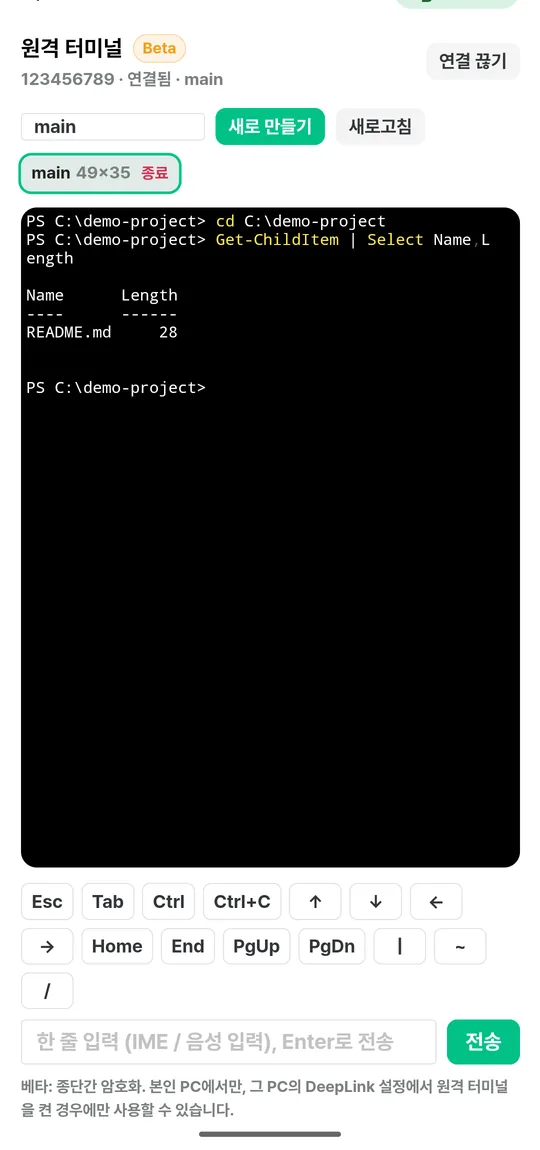
- 작업 폴더로 이동해 도구 실행:
cd로 프로젝트 폴더로 이동한 뒤 평소처럼 AI 도구를 실행하고 지시를 입력합니다. - 폰을 닫아도 됩니다: 휴대폰 연결이 끊겨도 PC의 세션과 AI 도구는 계속 돌아갑니다. 다시 접속하면 같은 세션에 이어서 붙어 그동안의 출력을 볼 수 있습니다.
휴대폰에서 입력할 때 도움이 되는 것
- 화면 아래 단축키 바: Esc · Tab · Ctrl · Ctrl+C · 방향키 · Home · End · PgUp · PgDn 등. AI 도구의 선택지를 방향키로 고르거나 Esc · Ctrl+C로 멈출 때 씁니다.
- 한 줄 입력창: 한국어 입력기와 음성 입력을 쓸 수 있고, Enter로 보냅니다. 긴 지시를 말로 입력할 때 편합니다.
- 여러 세션: 프로젝트마다 세션을 따로 열 수 있습니다. PC 한 대에 동시에 최대 4개까지 연결할 수 있습니다.
주의할 점
- 터미널과 그 안의 AI 도구는 PC에 로그인한 Windows 사용자 권한으로 실행됩니다. AI 도구가 파일을 바꾸거나 명령을 실행하도록 허용하는 설정은 각 도구에서 정하므로, 그 도구의 권한 설정을 확인하고 쓰세요.
- 지갑을 가진 사람은 누구나 이 PC에서 명령을 실행할 수 있습니다. 지갑 비밀번호를 잘 관리하고, 필요할 때만 '원격 터미널 허용'을 켜 두세요.
- PC가 임대되거나, 허용 설정을 끄거나, 지갑을 바꾸거나, 로그아웃하면 열려 있던 세션이 모두 바로 종료됩니다. 24시간 동안 출력과 연결이 모두 없어도 자동으로 종료됩니다.
- 원격 라이선스가 필요합니다(요금). PC방용 버전에서는 쓸 수 없습니다.
자주 묻는 질문
어떤 AI 코딩 도구를 쓸 수 있나요?
원격 터미널은 PC의 PowerShell을 그대로 여는 기능이라, PC에 설치해 둔 명령줄 도구를 실행할 수 있습니다. 이 페이지의 예시 화면은 Claude Code입니다. 각 도구의 설치와 로그인은 PC에서 미리 해 두어야 합니다.
휴대폰 연결이 끊기면 AI 작업도 멈추나요?
멈추지 않습니다. 휴대폰 연결이 끊겨도 PC의 세션은 유지되고, 다시 접속하면 같은 세션에 이어서 붙어 그동안의 출력도 볼 수 있습니다. 24시간 동안 출력과 연결이 모두 없으면 자동으로 종료되며, PC나 DeepLink 서비스를 다시 시작해도 종료됩니다.
AI 도구가 관리자 권한으로 실행되나요?
아니요. 원격 터미널은 PC에 지금 로그인해 있는 Windows 사용자 권한으로 실행되므로, 그 안에서 실행한 도구도 같은 권한으로 실행됩니다.
원격 터미널은 베타 기능입니다. 기능과 조건은 바뀔 수 있습니다. Claude Code, Codex, Gemini CLI는 각 회사의 제품이며, DeepLink와 제휴 관계가 아닙니다.
베타 의견 보내기
써 보면서 불편했던 점이나 있었으면 하는 기능을 고객센터로 알려 주세요. 보내 주신 의견은 기능 개선에 참고합니다.