TERMINAL · AI AGENTS
用手机管理 AI 编程工具 — 远程终端用法
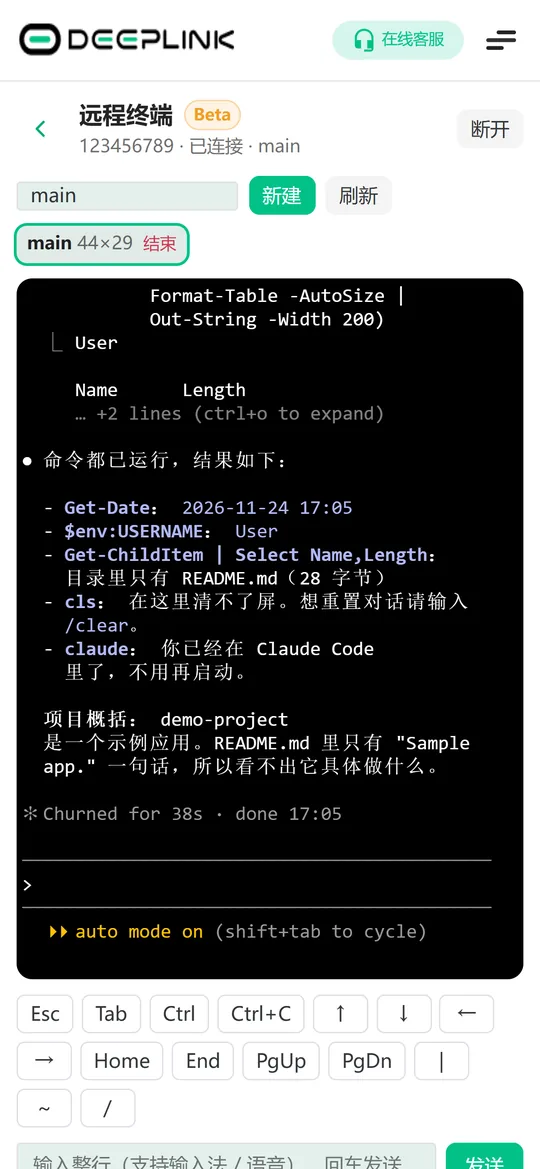
Claude Code、Codex、Gemini CLI 等 AI 编程工具会在电脑的命令行里长时间运行,时不时等你确认或给出下一步指令。用 DeepLink 的远程终端(Beta),不用打开整个电脑画面,在外面就能用手机打开那个终端,查看进度并马上输入。
使用方法
- 电脑上准备: 把要用的 AI 编程工具装在电脑上并登录好,在 DeepLink(1.1.3.54 及以上)中打开「允许远程终端」。设置方法见远程终端说明,附有截图。
- 在手机上开会话: 在网页(web.deeplinkgame.com 的「设备列表」或 web.deeplinkai.cloud 的「远程连接」页)或安卓 App 的「设备列表」中,点自己电脑的[终端]→[连接]。给会话起个名字(比如项目名),以后更容易回到同一个会话。
- 进入工作目录并启动工具:
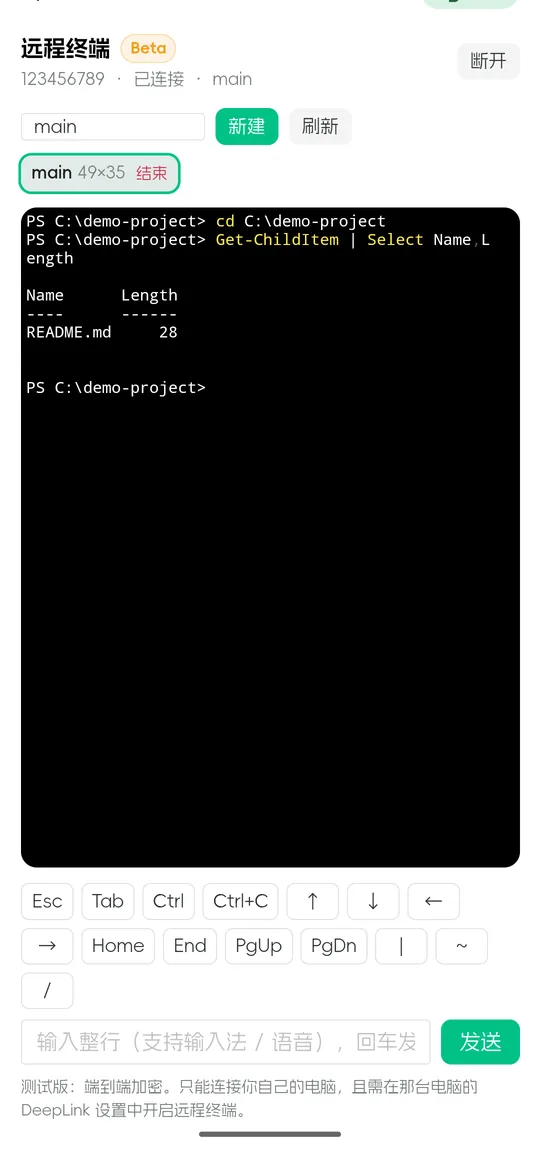
cd进入项目文件夹,然后像平时一样启动 AI 工具并输入指令。 - 可以关掉手机: 手机断开后,电脑上的会话和 AI 工具会继续运行。重新连接会回到同一个会话,可以看到这段时间的输出。
在手机上输入时的帮手
- 屏幕下方的快捷键栏:Esc、Tab、Ctrl、Ctrl+C、方向键、Home、End、PgUp、PgDn 等。用方向键选 AI 工具的选项,或用 Esc、Ctrl+C 让它停下。
- 单行输入框:支持输入法和语音输入,回车发送。用语音输入长指令很方便。
- 多个会话:每个项目可以单独开一个会话,一台电脑最多同时 4 个连接。
注意事项
- 终端及其中的 AI 工具以电脑上登录的 Windows 用户身份运行。是否允许 AI 工具修改文件或执行命令,由各工具自己的设置决定,使用前请确认该工具的权限设置。
- 拥有你钱包的人都可以在这台电脑上执行命令。请保管好钱包密码,只在需要时打开「允许远程终端」。
- 电脑被租用、关闭允许设置、更换钱包或退出登录时,已打开的会话会全部立即结束。24 小时内既没有输出也没有连接也会自动结束。
- 需要远程许可证(价格)。网吧版不能使用。
常见问题
可以用哪些 AI 编程工具?
远程终端直接打开电脑的 PowerShell,所以可以运行电脑上安装的命令行工具。本页示例画面是 Claude Code。各工具需要事先在电脑上安装并登录。
手机断开后 AI 任务也会停吗?
不会。手机断开后电脑上的会话仍然保留,重新连接会回到同一个会话,还能看到这段时间的输出。24 小时内既没有输出也没有连接会自动结束,重启电脑或 DeepLink 服务也会结束。
AI 工具会以管理员权限运行吗?
不会。远程终端以电脑上当前登录的 Windows 用户身份运行,在里面启动的工具也是同样的权限。
远程终端是 Beta 功能,功能和条件可能会变化。Claude Code、Codex、Gemini CLI 是各自公司的产品,与 DeepLink 没有合作关系。
反馈 Beta 意见
使用中遇到不便或希望增加的功能,请通过客服告诉我们。我们会参考你的意见改进功能。